投稿

ラベル(Windows10)が付いた投稿を表示しています

Windows10とUbuntuでデュエルブートしていたUbuntuをアンインストールする

研究や授業で使うためにWindowsとUbuntuをデュエルブートさせていました。 でもVirtual boxで作業することが多くなり容量ももったいないので デュエルブートをやめたい!Ubuntuアンインストールしたい!削除するぞ!となったので手順をまとめておきます。 情弱なのでびびっていたのですが、至って簡単でした。 まずWindowsとUbuntuをデュエルブートしている場合、Ubuntuが優先して起動する状態になっているのでそこを変更します。 Windowsボタン+iを押して設定を開く 更新とセキュリティ → 回復 PCの起動をカスタマイズする → 今すぐ再起動 再起動後 トラブルシューティング を押す 詳細オプション→コマンドプロンプト コマンドプロンプトで以下を打ち込む bootrec /RebuildBcd bootrec /fixMbr bootrec /fixboot exit これでWindowsが起動する状態になりました。 次にいよいよUbuntuを削除します。 エクスプローラーでPCを選択 上のタブのコンピューターを選択 一番右のシステムの中の管理を選択 記憶域のディスクの管理を選択 ここでUbuntuが占有しているプライマリパーティションの4と5を削除(私の場合) ここで間違えて予約済みのパーテーションを削除すると大変なことになるので 気をつけてくださいね!!! 削除後、未割り当てディスク領域ができるのでそれを任意のドライブと結合させるために 今回は参考記事にもあった AOMEI Partition Assistant Standard をインストールします。(インストール方法は今回は「はい」を選択し続ければ大丈夫です) AOMEI Partition Assistant Standard上で 未割り当てのパーテーションを右クリックして「 パーティションの統合」 →結合したい任意のドライブを選択 7まで終わったら4のパーテーションの画面を見て容量とパーテーションを確認して終わり! くれぐれも予約済みのパーテーションを削除しないようにだけ気を付けてくださいね! 参考サイト [Windows10]Ubuntuを削除してデュアルブートを解除する方法 - ITインフォ https...
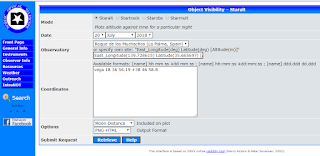
Proas風のプロットができるサイト

イメージ
まずProasとは天体観測実験の計画を立てるときに使うソフトウェアで 星の高度変化をプロットできるものです。 そのProasをUbuntuで動かせるようにしたかったんですが、 いろいろライブラリを入れなくちゃいけなくてなかなか面倒くさい… そんなときに見つけたのがこのサイトです。 Visibility Plots http://www.not.iac.es/observing/forms/visibility/index.php プロットするのに必要な情報は ・モード ・日付 ・観測場所 ・見たい星の赤経赤緯 です。 気をつけてほしいのは観測場所の設定で "East_Longitude(deg) Latitude(deg) [Altitude(m)]" の型に合わせて入力してください。 East_Logtitudeは東経、Latitudeは緯度、Altitudeは高さ(標高)です。 例えば "East_Longitude(139.728615) Latitude(35.665697) [Altitude(13.7)]" とすると六本木ヒルズを観測地としたときの設定値になります。 緯度経度は https://www.geocoding.jp/ 標高は国土地理院のサイト http://maps.gsi.go.jp/ を参考にすると簡単に求められます。 見たい星の赤経赤緯は 恒星の高度と方位 - 国立天文台暦計算室 などで調べられたり、 ステラナビゲータで見れたり、 いろんなところにあるので調べてみてください。 実際にやってみるとこんな感じ。 下の図のように入力して 下のretrieveってボタンを押すと下の図が出る。 まあでも六本木ヒルズからベガ見えないかもしれないね笑

Virtual Boxで64bitのUbuntuが動かなくなった

Virtual Boxで64bitのUbuntuを動かそうとしたときにどうしたかのメモ 参考にしたリンク 【仮想OS】virtualboxで64bitOSが選択できない場合 - エーシーのブログ Virtualization Technology (VT-X)を有効にするには - Lenovo/Idea/ThinkPad/ThinkCentre やったこと BIOSのメニューでSecurity-Visualisation-Intel(R) Virtualization Technologyを Enableに変える 備考 BIOSのメニューに切り替えるのは起動時にEnterキーを押して そのあとにF1を押すとメニュー画面へ移る。 設定が完了したらF10でSaveしてEscape。 これで無事動きました。 PC:thinkPad OS:windows10